


هیچ محصولی در سبد خرید نیست.

در طراحی برای برش لیزر با کورل دراو، حیاتی ترین نکته تنظیم ضخامت تمام خطوط برش روی حالت Hairline و استفاده از مد رنگی RGB برای تفکیک دستورات دستگاه است. همچنین برای جلوگیری از خطای فونت و تغییر ابعاد، حتماً تمامی متون را با کلید ترکیبی Ctrl+Q به منحنی تبدیل کرده و با حذف خطوط هم پوشان Overlapping، از سوختگی مضاعف متریال جلوگیری کنید تا خروجی دقیق و حرفه ای داشته باشید.
در طراحی برای برش لیزر با کورل دراو، حیاتی ترین نکته تنظیم ضخامت تمام خطوط برش روی حالت Hairline و استفاده از مد رنگی RGB برای تفکیک دستورات دستگاه است. همچنین برای جلوگیری از خطای فونت و تغییر ابعاد، حتماً تمامی متون را با کلید ترکیبی Ctrl+Q به منحنی تبدیل کرده و با حذف خطوط هم پوشان Overlapping، از سوختگی مضاعف متریال جلوگیری کنید تا خروجی دقیق و حرفه ای داشته باشید. طراحی برای دستگاه برش لیزر با طراحی گرافیکی معمولی متفاوت است. در اینجا باید به جای چشم انسان، برای نازل دستگاه طراحی کنید. در ادامه، تمامی نکات فنی و استانداردهای لازم برای یک خروجی بی نقص آورده شده است:
در تنظیمات حیاتی محیط کار کورل دراو برای برش لیزر، اولین قدم تنظیم واحد اندازه گیری بر روی میلی متر و انتخاب مد رنگی RGB است تا دستگاه بتواند کدهای رنگی را به درستی تشخیص دهد. همچنین بسیار مهم است که ضخامت خطوط برش دقیقاً روی Hairline تنظیم شود و با استفاده از ابزارهای مدیریت لایه، مسیرهای برش Vector و حکاکی Raster از یکدیگر تفکیک شوند تا از خطای دستگاه و خرابی متریال جلوگیری شود.
پیشنهاد خرید محصول: طرح برش لیزر سرگرمی و اسباب بازی

واحد اندازه گیری: همیشه واحد را بر روی Millimeters تنظیم کنید تا محاسبات دقیق مهندسی و اتصالات مانند فاق و زبانه به درستی اجرا شوند. تنظیم واحد اندازه گیری بر روی میلی متر (Millimeters) در کورل دراو، پیش شرط اصلی برای دقت در پروژه های صنعتی و مهندسی است. این کار به شما اجازه می دهد تا کوچک ترین جزئیات، به ویژه در اتصالات حساسی مانند فاق و زبانه، با دقت میکرونی طراحی شوند و قطعات پس از برش لیزر بدون نیاز به سمباده کاری یا چسب کاری اضافی، به طور کامل در هم چفت شوند؛ بنابراین پیش از شروع هر طراحی، از نوار ویژگی ها Property Bar نسبت به تغییر واحد از اینچ یا پیکسل به میلی متر اطمینان حاصل کنید.
مد رنگی (Color Mode): از ابتدا محیط را روی RGB قرار دهید. دستگاه های لیزر برخلاف چاپگرها، کدهای رنگی RGB را برای تفکیک برش از حکاکی درک می کنند. انتخاب مد رنگی RGB در ابتدای پروژه، زبان مشترک میان طرح شما و دستگاه برش لیزر است. برخلاف صنعت چاپ که از CMYK استفاده می کند، بردهای کنترلر لیزر کدهای رنگی خالص RGB را برای تشخیص نوع عملیات به کار می گیرند؛ به این صورت که با اختصاص رنگ قرمز خالص به خطوط برش و مشکی به بخش های حکاکی، دستگاه می تواند با دقت بالا تفاوت میان لایه ها را درک کرده و از اجرای اشتباه دستورات جلوگیری کند.
استانداردهای خطوط برش Vector Cutting بر پایه دقت میلی متری و ضخامت Hairline استوار است؛ به این معنا که تنها خطوط با این ضخامت توسط دستگاه به عنوان مسیر برش شناخته می شوند. برای یک خروجی حرفه ای، ضروری است که تمامی خطوط به صورت یکپارچه و بدون هیچ گونه هم پوشانی Overlapping طراحی شوند، زیرا وجود خطوط روی هم منجر به عبور چندباره و سوختگی لبه های کار می گردد. رعایت این استانداردها تضمین می کند که نازل دستگاه مسیر را به صورت روان طی کرده و قطعات با کمترین میزان خطا و تمیزترین لبه ها از متریال جدا شوند.
ضخامت خط (Hairline): کلیدی ترین نکته اینجاست؛ ضخامت خطوطی که قرار است بریده شوند باید روی Hairline تنظیم شود. اگر ضخامت حتی کمی بیشتر باشد، دستگاه آن را به عنوان حکاکی Raster شناسایی کرده و فقط روی آن را خراش می دهد. در دنیای برش لیزر، تنظیم ضخامت روی Hairline مرز میان شکست و موفقیت پروژه است؛ چرا که برد کنترلر دستگاه، تنها خطوط با این ضخامت حداقلی را به عنوان دستور برش یا وکتور شناسایی می کند. اگر ضخامت خط حتی به مقدار ناچیزی مثلاً ۰.۱ میلی متر افزایش یابد، دستگاه به اشتباه آن را یک سطح پنداشته و وارد فاز حکاکی یا راستر می شود که نتیجه آن، تنها ایجاد یک خراش سطحی به جای بریدن کامل متریال خواهد بود. بنابراین، برای اطمینان از جدایی کامل قطعات، پیش از خروجی گرفتن باید تمامی مسیرهای برش را در پنل تنظیمات قلم Outline Pen روی وضعیت Hairline قرار دهید.
حذف خطوط هم پوشان: اگر دو شکل در یک ضلع مشترک هستند، نباید دو خط روی هم بماند. لیزر هر خطی را که ببیند می برد؛ بنابراین دو بار عبور لیزر از یک نقطه باعث سوختگی شدید، اتلاف زمان و خرابی کار می شود. برای حذف این خطوط از ابزار Virtual Segment Delete استفاده کنید. حذف خطوط هم پوشان یکی از حیاتی ترین مراحل بهینه سازی فایل برای برش لیزراست؛ چرا که دستگاه لیزر بدون تشخیص هوشمند، هر مسیری را که در طراحی ببیند اجرا می کند. اگر دو شکل در یک ضلع مشترک باشند و خطوط روی هم بمانند، لیزر دو بار از آن نقطه عبور کرده که نتیجه آن سوختگی شدید لبه ها، اتلاف زمان و کاهش دقت قطعات است. برای جلوگیری از این مشکل، استفاده از ابزار Virtual Segment Delete در کورل دراو بهترین راهکار است تا با حذف اضلاع اضافی، یک مسیر واحد و تمیز برای نازل دستگاه ایجاد شده و سلامت متریال و کیفیت نهایی کار تضمین شود.
پیشنهاد خرید محصول: طرح کورل ماکت و تراریوم
آماده سازی متن و فونت ها مستلزم تبدیل تمامی نوشتار به مسیرهای برداری Vector از طریق دستور Convert to Curves (Ctrl+Q) است تا از تغییر فونت یا به هم ریختگی چیدمان در سیستم های متصل به لیزر جلوگیری شود. علاوه بر این، در طراحی حروف فارسی که دارای بخش های محصور مثل میانِ حرف «و» یا «ه» هستند، باید با تکنیک پل گذاری Stenciling اتصالات ظریفی ایجاد کرد تا پس از برش، جزئیات داخلی حرف از بدنه اصلی جدا نشده و قطعه نهایی انسجام خود را حفظ کند.
تبدیل به منحنی (Convert to Curves): هرگز فایل را با متن زنده ارسال نکنید. همیشه تمام متن ها را انتخاب کرده و Ctrl + Q بزنید. این کار باعث می شود متن به مسیر Path تبدیل شود تا در سیستم های دیگر تغییر فونت ایجاد نشود. تبدیل متن به منحنی با استفاده از کلید میان بر Ctrl + Q، ضامن سلامت طراحی شما در انتقال بین سیستم های مختلف است؛ چرا که این دستور، فونت های زنده را به مسیرهای هندسی Path تبدیل می کند. با این کار، دیگر نگران نصب نبودن فونت خاص خود روی کامپیوتر دستگاه لیزر نخواهید بود و از تغییر ناگهانی چیدمان یا به هم ریختگی حروف جلوگیری می شود. در واقع، با این حرکت ساده، متن شما برای دستگاه لیزر به یک شکل گرافیکی ثابت تبدیل شده و دقیقاً با همان ظاهری که طراحی کرده اید، برش یا حکاکی خواهد شد.
پل گذاری (Stenciling): در حروف فارسی مانند «ه» یا «م»، بخش داخلی حرف پس از برش می افتد. اگر می خواهید بخش داخلی باقی بماند، باید با ایجاد یک خط باریک، آن را به بدنه اصلی متصل کنید. تکنیک پل گذاری یا Stenciling راهکاری هوشمندانه برای حفظ جزئیات معلق در حروف فارسی است؛ چرا که در برش لیزر، بخش های داخلی حروفی مانند ه، م یا ط پس از اتمام کار از بدنه اصلی جدا شده و می افتند. با ایجاد پل های بسیار ظریف و اتصال لایه های داخلی به بدنه اصلی، شما مانع از فرو ریختن طرح می شوید و انسجام بصری متن را حفظ می کنید. این کار نه تنها ساختار فیزیکی قطعه را تقویت می کند، بلکه ظاهری صنعتی و حرفه ای به پروژه های تابلوسازی یا اکسسوری های چرمی و چوبی شما می بخشد.
تکنیک های حکاکی به دو دسته کلی حکاکی خطی و سطحی تقسیم می شوند که انتخاب هر یک بستگی به جلوه بصری مورد نظر شما دارد. در حکاکی سطحی یا راستر، دستگاه با حرکت رفت و برگشتی سریع، تمام فضای داخل یک شکل بسته را که با رنگ پر شده است می سوزاند تا عمق و بافت ایجاد کند، در حالی که در حکاکی خطی، نازل تنها روی محیط اشیاء حرکت کرده و خطوط را با ضخامتی بیشتر از حالت مویی (Hairline) دنبال می کند. برای دستیابی به بهترین کیفیت در حکاکی تصاویر، تنظیم رزولوشن روی ۳۰۰ تا ۶۰۰ دی پی آی و استفاده از حالت خاکستری (Grayscale) ضروری است تا جزئیات و سایه روشن ها با دقت بالایی روی متریال هایی نظیر چوب، چرم یا پلکسی گلاس نقش ببندند.
حکاکی خطی vs سطحی: برای حکاکی خطوط نازک مثل رگبرگ ها، ضخامت خط را بیشتر از Hairline بگیرید. برای حکاکی سطوح پهن، داخل شکل را با رنگ پر کنید (Fill). تفاوت میان حکاکی خطی و سطحی کلید اصلی مدیریت زمان و کیفیت در پروژه های لیزر است؛ به طوری که برای ایجاد جزئیات ظریف و سریع مانند رگبرگ ها یا خطوط محیطی، کافی است ضخامت خط را کمی بیشتر از حالت مویی (مثلاً ۰.۵ میلی متر) تنظیم کنید تا دستگاه به جای برش، آن را به شکل یک خط ضخیم حکاکی کند. در مقابل، برای ایجاد سطوح عمیق و پهن، باید داخل اشکال را با رنگ (Fill) پر کنید تا دستگاه با حرکت رفت و برگشتی، تمام آن ناحیه را به صورت سطحی بتراشد. استفاده هوشمندانه از این دو تکنیک در کنار هم، نه تنها عمق و جذابیت بصری طرح را دوچندان می کند، بلکه سرعت اجرای پروژه را نیز به شکلی بهینه افزایش می دهد.
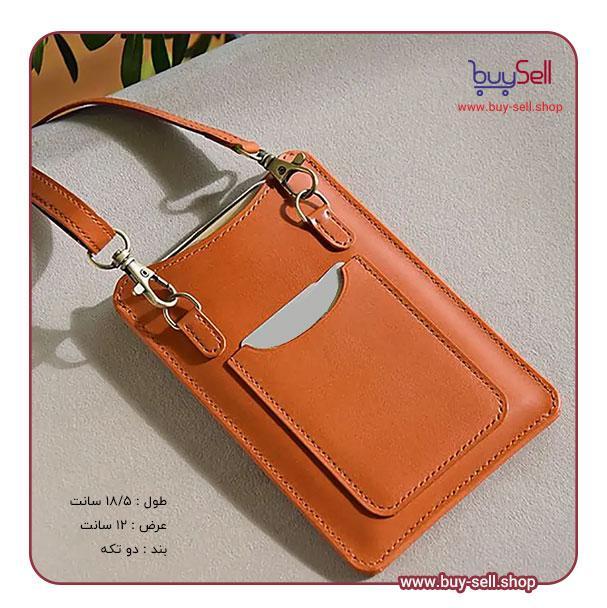
پیشنهاد خرید محصول: الگوی کیف موبایل
رزولوشن تصاویر: اگر قصد دارید تصویر بیت مپ مثل عکس چهره را حکاکی کنید، رزولوشن تصویر باید بین 300 تا 600 DPI باشد. هنگامی که با تصاویر بیت مپ مانند عکس چهره سر و کار دارید و قصد حکاکی آن ها را دارید، رزولوشن تصویر نقش مهمی در کیفیت نهایی کار دارد. برای دستیابی به جزئیات واضح و دقیق، توصیه می شود رزولوشن تصویر را بین 300 تا 600 DPI تنظیم کنید. رزولوشن پایین تر از این محدوده می تواند منجر به پیکسل بندی شدن تصویر و از دست رفتن جزئیات ریز شود، در حالی که رزولوشن های بالاتر ممکن است تفاوت چشمگیری در کیفیت ایجاد نکنند و تنها باعث افزایش حجم فایل و زمان پردازش شوند. بنابراین، تنظیم رزولوشن در این بازه استاندارد به حفظ کیفیت و وضوح تصویر برای حکاکی کمک می کند.
درک مفهوم شکاف برش (Kerf) برای دستیابی به دقت مهندسی حیاتی است؛ چرا که پرتو لیزر هنگام عبور از متریال، مقداری از آن را حدود ۰.۱ تا ۰.۲ میلی متر ذوب یا تبخیر می کند و باعث می شود قطعه نهایی کمی کوچک تر از ابعاد طراحی شده باشد. برای حل این مشکل، به ویژه در ساخت جعبه ها یا اتصالات پازلی که نیاز به چفت شدن دقیق دارند، باید ابعاد قطعات داخلی را به اندازه نیمی از پهنای شکاف لیزر بزرگ تر در نظر بگیرید تا پس از برش، قطعات بدون لقی و به طور کاملاً مستحکم در هم قفل شوند. عدم توجه به این فضای خالی در طراحی های ظریف، منجر به شل شدن اتصالات و کاهش کیفیت ساختار نهایی محصول خواهد شد. لیزر هنگام برش، مقداری از متریال حدود ۰.۱ تا ۰.۲ میلی متر را ذوب یا تبخیر می کند. اگر قطعاتی دارید که باید داخل هم چفت شوند مثل پازل یا جعبه، باید ابعاد قطعه داخلی را حدود ۰.۱۵ میلی متر بزرگتر طراحی کنید تا پس از برش، لقی نداشته باشد.
برای کاهش ضایعات متریال، قطعات را به صورت فشرده در کنار هم بچینید. اما دقت کنید که فاصله بین دو خط برش نباید کمتر از ضخامت خود متریال باشد مثلاً در پلکسی ۳ میل، فاصله دو قطعه حداقل ۳ میلی متر باشد تا حرارت باعث دفرمه شدن لبه ها نشود. بهینه سازی چیدمان یا Nesting نه تنها راهکاری برای کاهش ضایعات متریال و صرفه جویی اقتصادی است، بلکه ضامن سلامت ساختار قطعات نیز می باشد. با چیدمان فشرده و هوشمندانه قطعات در کنار هم، می توانید بیشترین بهره وری را از ورق داشته باشید؛ اما رعایت فاصله ایمنی بین خطوط برش امری حیاتی است. طبق استانداردهای فنی، این فاصله نباید از ضخامت خود متریال کمتر باشد؛ به طور مثال در برش پلکسی گلاس ۳ میلی متری، رعایت حداقل ۳ میلی متر فاصله بین قطعات ضروری است تا تجمع حرارت ناشی از پرتو لیزر باعث ذوب شدن، دفرمه شدن لبه ها یا سوختگی متریال نشود و کیفیت نهایی کار کاملاً حفظ گردد.
بهترین فرمت برای اکثر دستگاه های لیزر مانند RDWorks یا LightBurn ، فرمت DXF یا نسخه های قدیمی CDR نسخه ۱۵ به پایین و یا PDF است که ویژگی های وکتور را کاملاً حفظ می کنند.
مرحله خروجی گرفتن Export نقطه اتصال طراحی شما به دنیای فیزیکی است و انتخاب فرمت مناسب، ضامن اجرای دقیق دستورات است. برای اکثر نرم افزارهای کنترلر لیزر مانند RDWorks یا LightBurn، استفاده از فرمت DXF به دلیل ساختار مهندسی و یا نسخه های قدیمی CDR نسخه ۱۵ به پایین به جهت پایداری بالا، بهترین گزینه ها هستند. همچنین فرمت PDF استاندارد نیز به دلیل حفظ کامل ویژگی های وکتور و لایه بندی ها، انتخابی مطمئن است که از هرگونه تغییر ناخواسته در ابعاد یا کیفیت خطوط در زمان انتقال به دستگاه جلوگیری می کند.
در نهایت، موفقیت در تولید یک محصول دقیق و حرفه ای با استفاده از برش لیزر، در گرو رعایت دقیق استانداردهای طراحی در نرم افزار کورل دراو است. با تنظیم صحیح واحد اندازه گیری بر روی میلی متر، انتخاب مد رنگی RGB، و اطمینان از ضخامت Hairline برای خطوط برش، نیمی از مسیر کیفیت طی می شود؛ در حالی که توجه به جزئیاتی نظیر تبدیل متون به منحنی، رعایت فاصله ایمنی در چیدمان قطعات Nesting و لحاظ کردن شکاف برش Kerf، از بروز خطاهای پرهزینه و اتلاف متریال جلوگیری می کند. تسلط بر این نکات کاربردی نه تنها سرعت فرآیند تولید را افزایش می دهد، بلکه ضامن خروجی های مهندسی شده و بی نقصی است که دقیقاً مطابق با ایده های ذهنی شما به واقعیت تبدیل شده اند.
ما را در اینستاگرام و تلگرام دنبال کنید.

 Saeede Bayat
مه 04, 2025

 Buy Sell
آوریل 20, 2025
 Saeede Bayat
آوریل 28, 2025
 Saeede Bayat
آوریل 23, 2025
 Buy Sell
اکتبر 25, 2025
در خبرنامه بای سل مشترک شوید و از مزایای آن بهره مند گردید